

Du hast WordPress installiert und bist bereit die ersten Schritte in Richtung deiner Website zu tun. Aber wo fängst du nun an? Was ist am Anfang wichtig und wie siehst du am schnellsten Ergebnisse, die dich motivieren weiter zu machen?
In diesem WordPress Tutorial für Anfänger möchte ich dir zeigen, was dich erwartet, wenn du deine WordPress Administration das erste Mal betrittst. Welche Bereiche gibt es dort, was findest du wo und was kannst du dort anstellen? Und was sind die ersten Einstellungen, die du vornehmen solltest? Der erste Schritt ist meistens der schwerste und dennoch der wichtigste – Dieser Beitrag hilft dir dabei, ihn zu gehen. Du hast Fragen oder brauchst Hilfe? Dann schreibe mir doch!
Inhaltsverzeichnis
Das Wichtigste in Kürze
- Im Dashboard finden sich alle wichtigen Bereiche der Administration.
- Ein paar Änderungen der Grundeinstellungen sind zu Beginn wichtig.
- Ein Theme bestimmt das Äußere deiner WordPress Website.
- Die Plugins bestimmen dagegen die weiteren Funktionen.
- Über die Menüs und Seiten gelangen deine Besucher an die Informationen deiner Website.
Wenn du diese Anleitung in Videoform sehen möchtest, hast du hier die Gelegenheit dazu.
Das WordPress Dashboard – Deine Schaltzentrale
Das Menü – Die Bereiche von WordPress
Wenn du WordPress gerade frisch installiert hast, sieht es in etwa so aus.

Auf der linken Seite siehst du das Menü mit den Unterbereichen von WordPress. Dort kannst du auswählen, welche Bereiche deiner Website du verändern möchtest. Manchmal öffnet sich dabei noch ein kleines Untermenü und bietet dir noch weitere Unterbereiche zu diesem Thema.
Aber gehen wir die einzelnen Bereiche mal einmal durch und schauen, was dort zu finden ist.
Dashboard:
Hier landest du nach jedem Login in dein Backend (Ein anderes Wort für Adminbereich). Hier wird dir auch gleich angezeigt, ob WordPress und seine Bestandteile aktualisiert werden müssen („Aktualisierungen“)
Beiträge:
Wenn du auf deiner Website einen Blog oder News anzeigen möchtest, ist dieser Bereich für dich interessant.
Medien:
Unter Medien versteht man beispielsweise die Bilder und Videos, die du gerne anzeigen möchtest.
Seiten:
Ein Kernelement deiner Website sind natürlich die Seiten und Unterseiten, die seine Website haben wird.
Kommentare:
Wenn du Beiträge anbietest, kannst du hier einstellen, ob und in welches Weise Besucher Kommentare dazu abgeben können.
Design:
Hier stellst du die Weichen für das optische Erscheinungsbild deiner Website. Ebenso kannst du hier die Menüs bearbeiten
Plugins:
Viele Funktionen und Features, die du auf WordPress Webseiten siehst, werden durch Plugins, die quasi Erweiterungspakete sind, dargestellt.
Benutzer:
Hier verwaltest du alle Benutzer deiner Website und kannst festlegen, welche Berechtigungen einzelne Benutzer haben.
Werkzeuge:
Hier finden sich spezielle Funktionen, die dich zu Beginn sicherlich weniger interessieren. Manche Plugins fügen hier später Funktionen hinzu.
Einstellungen:
Hier finden sich viele wichtigen Einstellungen für deine Website.
Grundbegriffe von WordPress
Möchtest du dich erst einmal informieren, was WordPress ist und was es damit auf sich hat? Dann kann ich dir meinen etwas allgemeiner gehaltenen Beitrag „WordPress Website erstellen – Ein Leitfaden“ empfehlen. [Klicke einfach auf den Titel, um dorthin zu gelangen]

Die ersten Änderungen, die du durchführen solltest
Es gibt eine Reihe von Änderungen, die in fast allen Fällen sinnvoll ist, wenn du eine neue WordPress Website erstellst. Dabei handelt es sich um Grundeinstellungen für alles, was danach folgt.
Einstellungen > Allgemein
Schaue, ob der angegebene Titel deiner Website – in der Regel hast du diesen bei der Installation bereits angegeben – so ist, wie du es dir wünschst. Vergebe bei dieser Gelegenheit auch direkt einen Untertitel, der kurz beschreibt, wofür du mit deiner Website stehst.
Hier findest du auch noch einmal die URL zu deiner Website und kannst deine E-Mail-Adresse ändern.
Weiter unten findest du die Möglichkeit die Sprache, die Zeitzone und das Datumsformat deiner Website anzupassen. Das Datumsformat wird überall genutzt, wo deine Website ein Datum ausgibt, zum Beispiel bei Beiträgen.

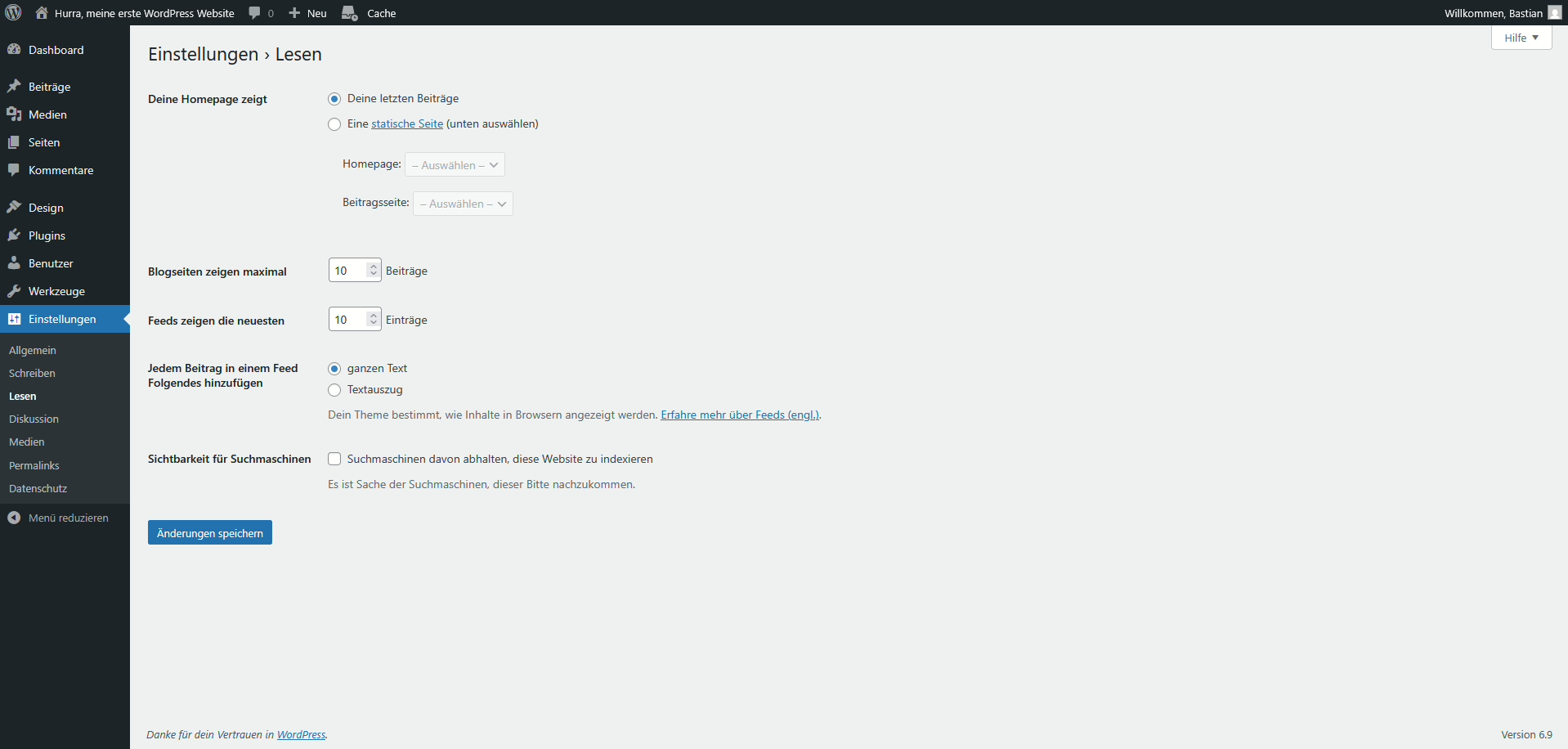
Einstellungen > Lesen:
In der Regel wirst du wollen, dass deine Homepage eine statische Seite anzeigt. Damit ist gemeint, dass du den Inhalt deiner Startseite so bestimmen kannst, wie auf allen Seiten deiner Website auch. Die Einstellung „Deine letzten Beiträge“ eignet sich nur für spezielle Fälle, auf die ich hier nicht eingehen möchte. Im Anschluss kannst du noch die Seite auswählen, die deine Startseite sein soll. Wenn du noch keine Seite als Homepage anbieten willst oder kannst, kannst du dies auch nachholen.
Weiter unten kannst du bestimmen, ob deine Website vorbeikommenden Suchmaschinen-Bots mitteilen soll, dass diese deine Website (noch) nicht indexiert werden soll. Das ist zum Beispiel sinnvoll, wenn deine Website noch nicht ganz fertig und noch nicht so sehenswert ist, wie du es gerne hättest. Ob sich Suchmaschinen dann daran halten, ist noch einmal eine andere Frage, dennoch kann diese Funktion schon einmal sinnvoll sein.
Einstellungen > Permalink:
Einmal zu Beginn solltest du dich für ein Formal deiner Permalinks, also die Struktur der Links zu deinen Seiten, entscheiden. Wenn du dies später (noch einmal) tust, kann es sein, das Besucher, die über Suchmaschinen kommen, deine einzelnen Seiten nicht mehr erreichen, weil die Links ins Leere laufen. Empfehlen würde ich dir die Einstellung „Beitragsname“, die eine übersichtliche, suchmaschinenfreundliche Struktur ermöglicht.

Benutzer:
Als erste, sicherheitsrelevante Änderung solltest du dafür sorgen, das der öffentlich angezeigte Name deines Adminkontos nicht deinem Loginnamen entspricht. Hierfür wählst du erst einmal deinen Admin-Benutzer aus und gibst unter Vornamen (und/oder Nachnamen) den Namen an, den du möchtest. Anschließend wählst du dann unter „Öffentlicher Name“ den gewünschten Namen aus, der angezeigt werden soll und speicherst.

Link zu deiner Website:
Weil du sicherlich immer mal wieder schauen möchtest, wie sich deine Website nach deinen Änderungen verändert hat, bietet dir dein WordPress Backend einen schnellen Link zu deiner Website. Dieser versteckt sich oben unter deinem Seitentitel und zweigt sich, wenn du mit dem Mauszeiger drübergehst.

Wie soll es aussehen: Das Theme auswählen
Wie deine Website letztendlich aussehen wird und welche Funktionen du auf ihr anbieten kannst, wird zu einem großen Teil von dem ausgewählten Theme abhängen.
Es gibt unsagbar viele Themes, die du nutzen kannst. Manche gibt es umsonst, andere sind kostenpflichtig. Ich will nur ein paar kostenlose Beispiele nennen, damit du ein paar Themes kennst, die du einmal ausprobieren kannst.
Astra
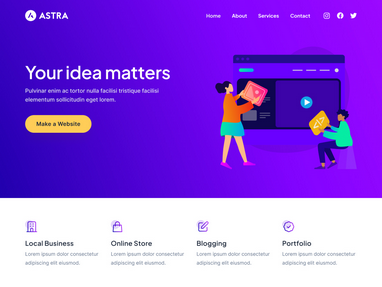
Astra ist ein sehr beliebtes und ebenso vielfältig nutzbares Theme. Es ist Pagebuilder-kompatibel und lädt schnell.
Neve
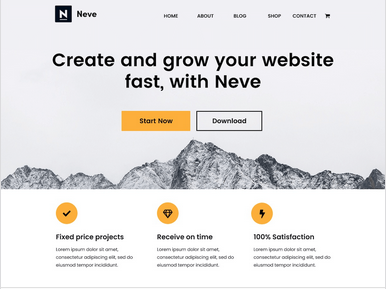
Neve ist ein flexibles Theme, das Mehrsprachigkeit undstütz und mit vielen Pagebuildern zusammenarbeitet.
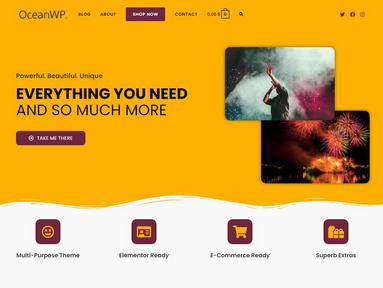
OceanWP
OceanWP ist ein vielseitiges und leichtgewichtiges Theme, das gute Grundlagen für einen Online-Shop bietet.
Schau dir hierzu gerne meinen Beitrag zum Thema kostenlose WordPress-Themes an.
Für die Auswahl des richtigen Themes sind folgende Kriterien wichtig:
Was möchtest du für eine Webseite erstellen?
Soll es eine Blog-, Portfolio-, Shop- oder Unternehmensseite sein?
Willst du irgendwann Premium-Funktionen nutzen?
Manche Themes sind kostenlos, haben aber die Option in ein Bezahlmodell zu wechseln, wenn du mehr Funktionen nutzen möchtest. Bedenke dies gegebenenfalls bei deiner Auswahl.
Wähle nur ein bewährtes und aktuelles Theme!
Achte bei der Auswahl auf möglichst viele und vor allem positive Bewertungen und darauf, das es mit deiner aktuellen WordPress Version kompatibel ist.
Theme installieren
Um ein Theme zu installieren, wechselst du in deinem Backend in den Bereich Design > Themes und klickst oben auf „Theme hinzufügen“. Dann gibst du auf der rechten Seite den Namen des gewünschten Themes ein. Wird das gewünschte Theme in den Suchergebnissen angezeigt, gehst du mit dem Mauszeiger über dieses und wählst „Installieren“ und nach der Installation auf „Aktivieren“.

Theme einrichten
Wenn das Theme installiert und aktiviert ist, kannst du es einrichten. Die Möglichkeiten der Einrichtung sind von Theme zu Theme sehr unterschiedlich. Eine Einrichtungsmöglichkeit, die du immer hast, ist der „Customizer“ (Unter Design > Customizer), der je nach aktivem Theme immer andere Möglichkeiten bietet. Manche Themes bieten einen völlig neuen Unterbereich in deinem WordPress Backend an, wie beispielsweise das „ASTRA“-Theme.
Die Inhalte: Seiten und Menüs
Die Seiten deiner Website und deines Business‘
Auf den Seiten sollen die Informationen dargestellt werden, die du deinen Besuchern präsentierst. Letztendlich sind sie es, die jemanden dazu bewegen Kontakt mit dir aufzunehmen oder etwas zu kaufen oder eben nicht. Einige Seiten haben einen Sonderstatus und sind rechtlich relevant. Sie sollen sich vor teuren Abmahnungen bewahren.
Mögliche informative Seiten:
„Über mich/uns“, „Portfolio“, „Kontakt“, „Blog“, „Meine Dienstleistungen“, „Wie ich dir helfen kann“
Mögliche rechtlich relevante Seiten:
„Impressum“, „Datenschutzerklärung“, „Cookie-Richtlinie“, „AGB“
Seite Seiten verwaltest du unter Seiten > alle Seiten. Du solltest zuerst die Testseiten deiner WordPress Installation löschen, damit du alles neu aufbauen kannst. Gehe dazu mit dem Mauszeiger über die entsprechende Seite und wähle „Papierkorb“.
Klicke, um eine neue Seite anzulegen, ganz oben auf „Seite hinzufügen“. Erstelle hier einfach ein paar Beispielseiten als Grundlage für die folgenden Schritte.

Klicke jeweils auf „Veröffentlichen“ und klicke dann oben links auf das WordPress Logo, um wieder zum Seitenauflistung zurückzukehren. Erstelle so ein paar Seiten, zum Beispiel „Home“, „Über mich“, „Impressum“ und „Datenschutzerklärung“. Die Inhalte kannst du später noch ergänzen, sowie auch neue Seiten hinzufügen.
Wenn du an dieser Stelle deine Startseite definiert hast, denke bitte dran, diese unter „Einstellungen > Lesen“ noch auszuwählen. Klicke hier, um zu der Stelle in diesem Tutorial zu gelangen, wo dieser Schritt beschrieben wird.
Es ist angerichtet: die Menüs deiner Seite
Das Menü soll es deinem Besucher ermöglichen, durch deine Seite zu navigieren und das, was sie suchen, schnell zu finden. Ich empfehle dir mit zwei Menüs zu arbeiten: Hauptmenü (oben) und Footermenü (unten auf der Seite).
Hauptmenü:
Es enthält die Links zu deinen Inhalten, zu allem, was dich und dein Business beschreibt und Besuchern hilft, dich zu kontaktieren.
Footermenü:
Es enthält Links zu den rechtlich relevanten Seiten deiner Website, wie Impressum, Datenschutzerklärung und ggf. Informationen zu Cookies.
Menüs erstellst und verwaltest du unter Design > Menüs. Erstelle hier die zwei Menüs und gebe, je nach Theme, bereits an, wo sie erscheinen sollen.
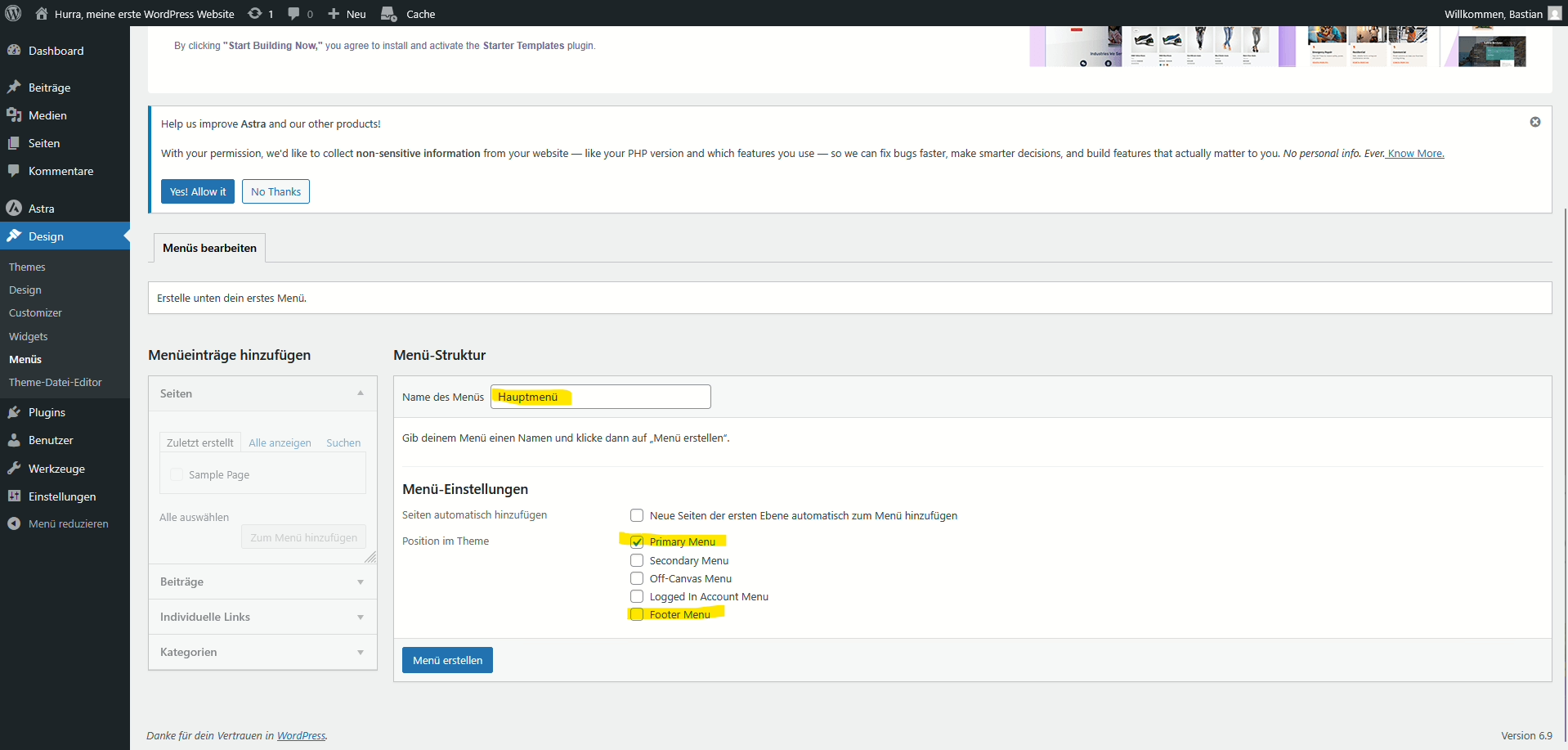
Jetzt werden die erstellten Seiten den zwei Menüs zugeordnet. Wähle dazu zuerst das Menü aus, zu dem du Seiten hinzufügen möchtest und klicke auf „Auswählen“. Dann markiere die Seiten, die du hinzufügen möchtest und klicke auf „Zum Menü hinzufügen“.
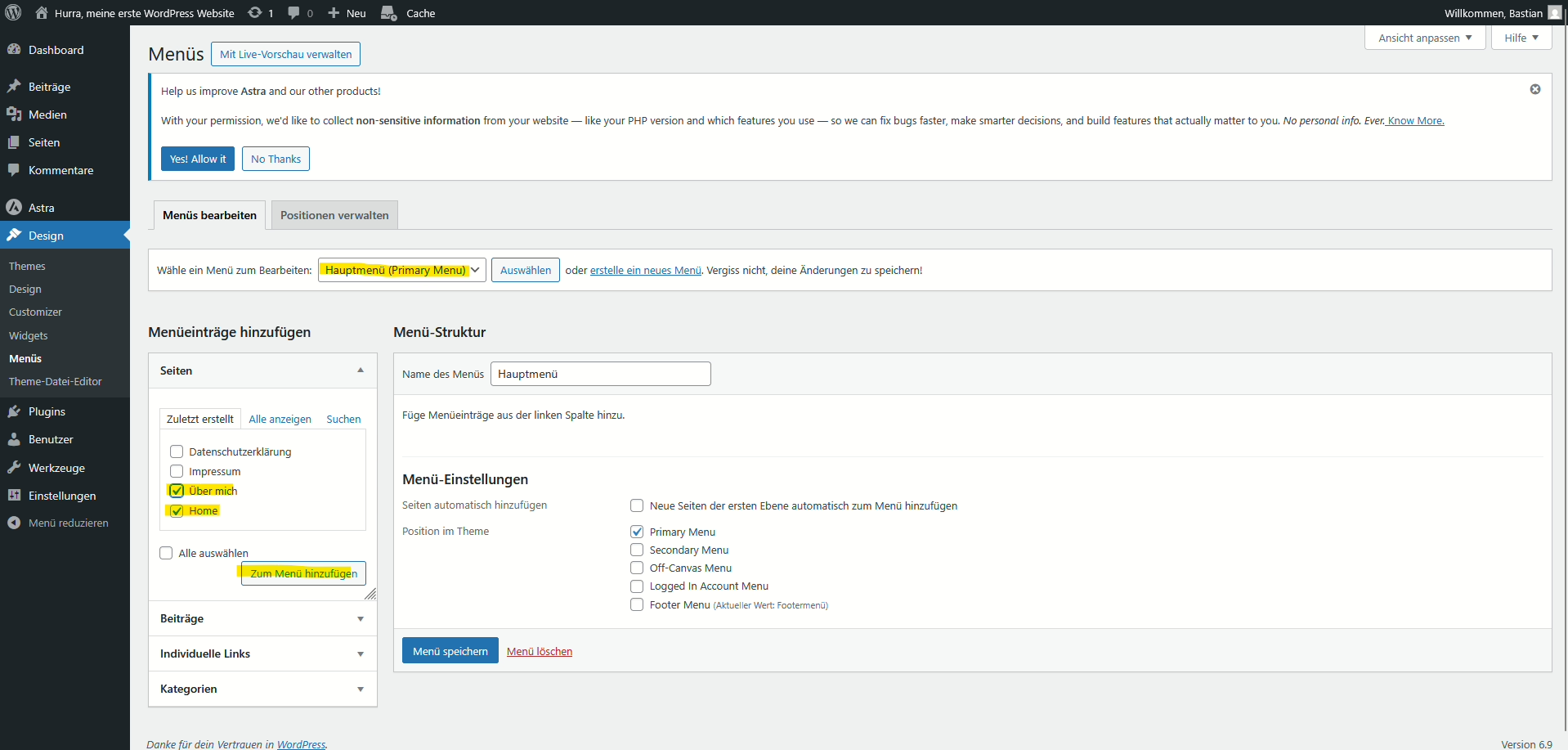
Im Anschluss erscheinen die hinzugefügten Seiten unter „Menü-Struktur“ und lassen sich noch durch drag&drop in der Reihenfolge verschieben. Mit „Menü speichern“ speicherst du die Änderungen, damit sie auf deiner Website zu sehen sind.

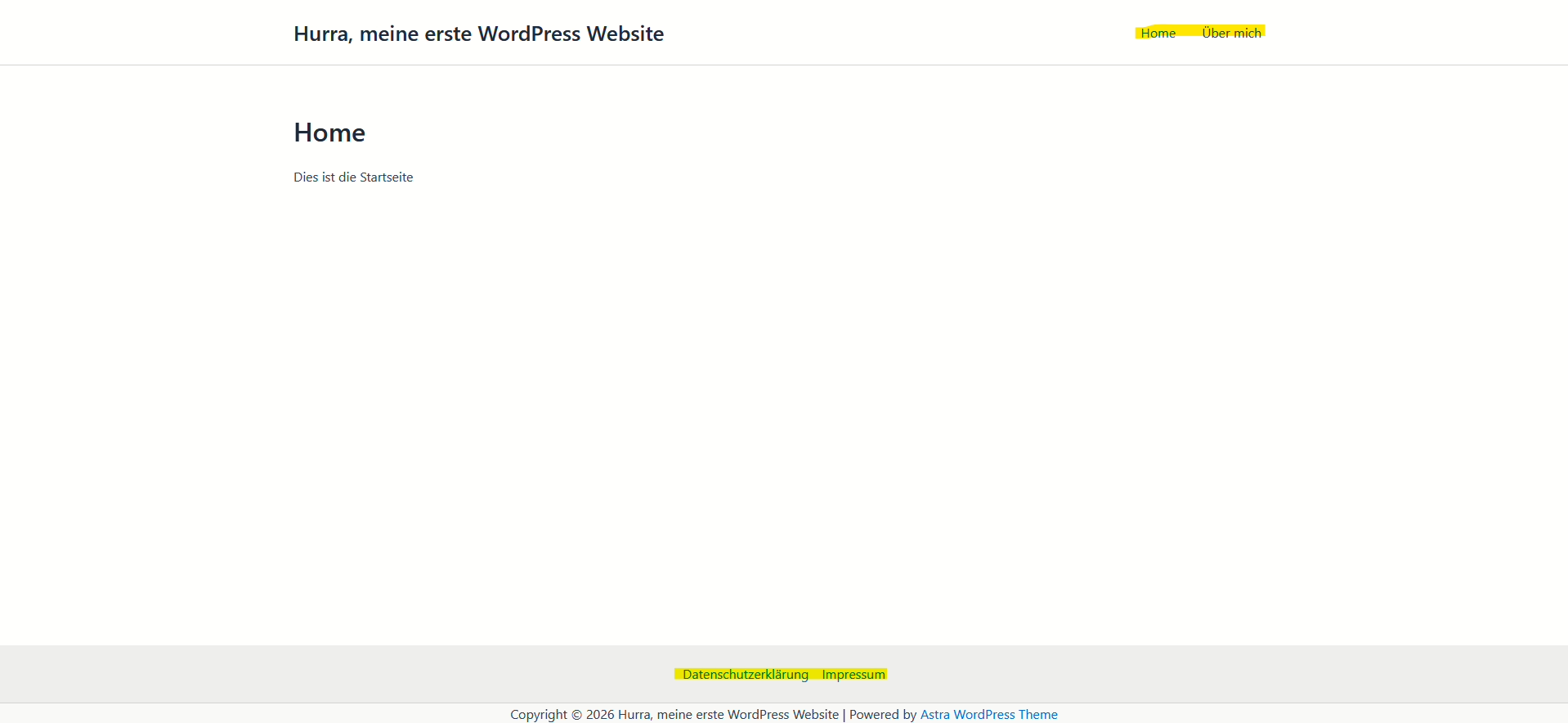
Im Anschluss ist deine Website noch nicht besonders schön, aber die Struktur ist schon einmal erkennbar. Oben rechts findest du das Hauptmenü, unten ist das Footermenü zu finden.
Footermenü bei manchen Themes einschalten
In manchen Themes, wie in „Astra“ wird das Footermenü nur angezeigt, wenn es zuvor eingeschaltet wird. Das ist meist einfach zu bewerkstelligen. Oft kannst du dies im Theme Customizer tun (Design > Customizer). Schaue dort, ob es einen Unterpunkt „Footer“ gibt und wähle ihn aus. Dort kannst du (im Theme „Astra“) eine Footerzeile auswählen, wo das Menü erscheinen soll. Über das Zahnradsymbol kommt du in den Bereich, in dem du das Erscheinungsbild verändern kannst. Wenn du mit dem Mauszeiger in die Mitte der Zeile gehst, erschein ein Plus-Symbol, das du klickst, um dort einen Inhalt hinzuzufügen.

Wähle in der Auswahl dann anschließend „Footermenü“ aus und klicke oben links auf „Veröffentlichen“ und anschließend auf das „X“ um den Customizer zu verlassen.

Jetzt wird die Footerzeile auf deiner Website angezeigt.
Weitere Funktionen: Plugins für den Anfang
Plugins sind für WordPress zusätzliche Werkzeugkisten zur Bereitstellung zusätzlicher Funktionen. Jedes Plugin soll deine Website um Möglichkeiten erweitern, die dich dem Ziel, das du mit deiner Website verfolgt jeweils einen Schritt näher bringen. Da dieses Ziel sehr individuell sein wird, kann man pauschal nicht sagen, welche Plugins für dich sinnvoll sind. Es gibt aber ein paar Bereiche, für die du ein Plugin höchstwahrscheinlich gut gebrauchen kannst. Hier meine Vorschläge für den Anfang.
Cookie-Banner: Da es nicht nur transparent deinen Besuchern gegenüber, sondern auch rechtlich relevant ist, kann ich empfehlen ein entsprechendes Plugin zu nutzen, dass alle nötigen Informationen zur Verwendung von Cookies auf deiner Website anzeigt. Empfehlenswert ist das Plugin „Real Cookie Banner„, das hier alle erforderlichen Möglichkeiten bietet.
SEO-Optimierung: Höchstwahrscheinlich möchtest du, das die Seiten deiner Website gut bei Suchmaschinen ranken. Auch hierfür gibt es Plugins, die dich dabei unterstützen dieses Ziel zu erreichen. Eines davon ist „Rankmath“, welches ich dir empfehlen kann.
Backup/Datensicherung: Es gibt kaum etwas Schlimmeres für einen Website-Besitzer, als der die Vorstellung, seine Website ist plötzlich nicht mehr erreichbar und es existiert keine Sicherung, um die Website wieder herzustellen. Ein empfehlenswertes Plugin, das diesem Alptraum einen Riegel vorschiebt, ist „UpdraftPlus„.
Spamschutz: Nicht nur menschliche Besucher besuchen deine Website, auch automatische Dienste, sogenannte Bots, durchkämmen das Internet auf der Suche nach Schwachstellen auf Websites. Auf diese Weise werden zum Beispiel Kontaktformulare oder Kommentarfunktionen genutzt um automatische Einträge vorzunehmen. Um diesen Spam-Einträgen und -Nachrichten vorzubeugen gibt es wiederum spezielle Plugins. Hier empfehle ich dir „WP Armour„.
Editor: Der nach der Installation verwendete Editor bei WordPress ist der Gutenberg Editor. Wenn du diesen bei allen oder einigen Inhaltstypen nicht nutzen möchtest, gibt es Plugins, die dir eine Alternative bieten. Eines dieser Plugins ist „Disable Gutenberg„. Am besten schaust du einfach mit welchem Editor am besten zurechtkommst.
Wie es weitergeht und was du beachten solltest
Wenn du die Schritte dieses Tutorials soweit durchgeführt hast, ist die Grundlage für deine Website bereit, das du ihr weiteres Leben einhauchst. Natürlich gibt es noch einiges zu tun, bevor du deine ersten Besucher willkommen heissen kannst. Die Inhalte, seien es Texte, Bilder oder grafische Elemente, müssen noch auf Seiten und eventuell in Beiträgen eingestellt werden. Ebenso, willst du vielleicht noch weitere Plugins verwenden, um deine Website mit genau den Funktionen zu versorgen, die du dir wünschst. Für alle diese schritte werde ich nach und nach weitere Tutorials einstellen – Es lohnt sich also hin und wieder hier vorbeizuschauen.
Ein paar Tipps möchte ich dir an dieser Stelle schon einmal mit auf den Weg geben:
Überlege dir vorher, wo die Reise hingeht. Es ist sinnvoll vor dem Erstellen deiner Website zu wissen, welchen Zweck deine Website erfüllen soll. Davon leitet sich dann nämlich ab, wie sie aufgebaut sein und aussehen soll, aber auch welche Inhalte und Funktionen sie benötigt.
Eine Website ist nie endgültig fertig! Du wirst im Laufe der Zeit immer mal den Wunsch haben, etwas zu verändern. Aber nicht nur Menschen, auch Suchmaschinen sehnen sich nach aktuellen Inhalten. Behandle deine Website also gut und arbeite immer mal wieder an ihr.
Verliere dich nicht in Details! Gerade am Anfang möchte man, das alles perfekt ist. Das ist zu Beginn nicht sehr hilfreich. Für deine Langzeitmotivation ist es wichtig, das du möglichst schnell Ergebnisse siehst. Baue deine Website also am besten erst im Groben auf und gehe erst im Anschluss mehr ins Detail. Damit ersparst du dir Frust!

